laporan VLAN
| Nama : Luthfini As | VLAN | emateri : Bu.Netty |
| Kelas : 3 TKJ –A | Tanggal : 23 Agustus 2010 | |
| Teknik Komputer dan Jaringan | SMKN 1 CIMAHI |
I.Tujuan
- Mengetahui fungsi dari VLAN
- Dapat membuat VLAN
- Mengetahui cara mengkonfigurasikan manageable switch
II.Pendahuluan
VLAN merupakan suatu model jaringan yang tidak terbatas pada lokasi fisik seperti LAN , hal ini mengakibatkan suatu network dapat dikonfigurasi secara virtual tanpa harus menuruti lokasi fisik peralatan. Penggunaan VLAN akan membuat pengaturan jaringan menjadi sangat fleksibel dimana dapat dibuat segmen yang bergantung pada organisasi atau departemen, tanpa bergantung pada lokasi workstation. Teknologi VLAN (Virtual Local Area Network) bekerja dengan cara melakukan pembagian network secara logika ke dalam beberapa subnet.
Antar VLAN dapat berkomunikasi asalkan VLAN ID pada VLAN tersebut sama .
III.Alat dan Bahan
- PC
- Cable serial
- Cable UTP
- Packet Tracer simulator
- Manageable swtich Level-One
- Manageable switch D-LINK
IV. Langkah Kerja
PACKET TRACER (
VIA CLI )
TOPOLOGI
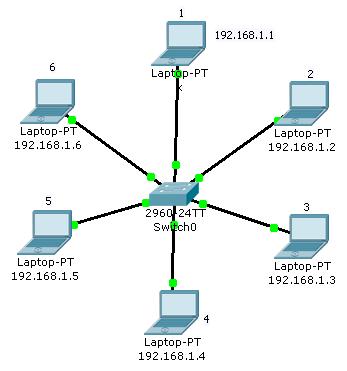
PC 1 : PC Ruang guru umum 1
PC 2 : PC Ruang Perpustakaan
PC 3 : PC Ruang Guru TKJ
PC 4 : PC Ruang Guru umum 2
PC 5 : PC Ruang ICT
PC 6 : PC utama ruang siswa
| 1 | 192.168.1.1 | 101 | fa0/1 |
| 2 | 192.168.1.2 | 121 | fa0/2 |
| 3 | 192.168.1 .3 | 21 2 | fa0/3 |
| 1 | 192.168.1.4 | 101 | fa0/4 |
| 2 | 192.168.1.5 | 121 | fa0/5 |
| 3 | 192.168.1.6 | 212 | fa0/6 |
Pada sebuah sekolah ,memiliki ruangan – ruangan yang dapat berbagi data :
Ruang guru umum 1 & Ruang Guru umum 2 : VLAN 1 ( VLAN ID 101, PC1 & PC4)
Ruang Perpustakaan & Ruang ICT : VLAN 2 ( VLAN ID 202, PC2 & PC5)
Ruang Guru TKJ & PC utama ruang siswa : VLAN 3 ( VLAN ID 121, PC3 & PC6)
Sekolah ingin meminimalkan penggunaan alat, yaitu hanya ruang guru umum 1 & 2
(VLAN 1) yang dapat berbagi data nilai sedangkan ruang yang lain tidak bias m
engakses VLAN 1, begitu juga VLAN 2, (euangan perpustakaan dan ICT) dimana hanya VLAN 2 saja yang bias berkomunikasi. Serta VLAN 3 (ruang guru TKJ & dan computer utama runag siswa 1) hanya dapat berkomuinikasi agar PC ruang guru dapat memberikan tugas kepada siswa melalui computer utama ruang 1.
1. Aktifkan
manageable switch
Switch>enable
2. Masuk pad
a config terminal
Switch#configure term
inal
3. Konfigurasikan
setiap interface
dengan ketentuan
seperti tabel di atas
4. Dengan demikian
antar VLAN tersebut dapat berkomunikasi dengan VLAN yang telah dit
entukan seperti tabel di atas
· Hasil Praktek.
Ping dari VLAN 1 KE
VLAN 3
Ping dari VLAN 1 KE
VLAN 2
ping dari VLAN 1 KE
VLAN 4
Managable Switch Level-One (Menu)
- Hubungkan manageable switch level-one menggunakan cable serial ke computer
- Buka Hyper Terminal
- isikan nama saat Hyper Terminal muncul, setelah itu klik 0K

- Pilih Connect using menjadi COM1, klik O.k
Keterangan : COM adalah port serial

- Pilih Bit per second : 9600
Data Bit : 8
Parity : none
Stop bits : 1
Flow control :None
Setelah itu klik OK.
- setelah itu, isikan username dan password pada switch level-one
user name : root
password : root
- Pilih VLAN Configuration


- Pada VLAN Configuration pilih VLAN Configuration


- Untuk menambah VLAN Group List pilih Add, misalnya pada gambar dibawah ini ada 3 Group List yaitu 101,121,202

- untuk mengedit pilih Edit dan akan muncul tampilan berikut :
a. Pada VLAN Group 101 :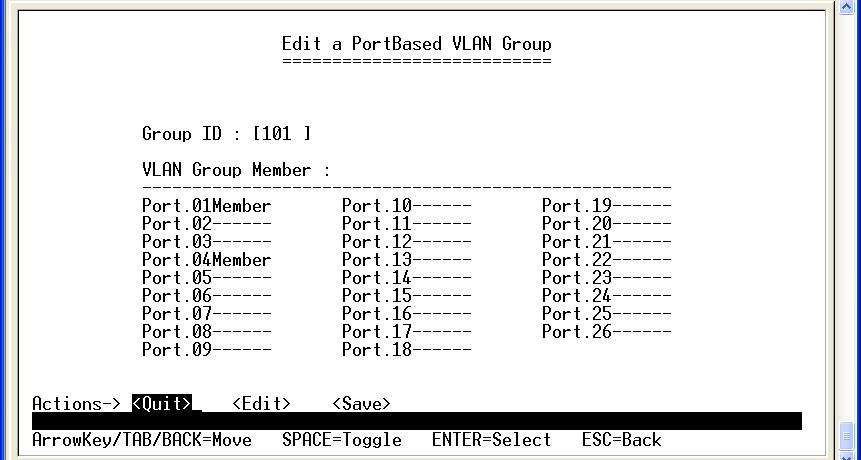
b. Pada VLAN Group 202 :
c. Pada VLAN Group 121 :
Keterangan :
Port : Port yang digunakan pada VLAN agar VLAN yang ditentukan dapat berkomunikasi
Member : Member adalah port yang mempunyai no ID VLAN yang sama
Managable Switch Level-One (WEB)
1. Jadikan komputer anda 1 network dengan IP default Switch Level-One
2. Pada browser masukan ip 192.168.16.1
user name : root
password : root
3. Pilih VLAN Configuration
4. lalu akan muncul tampilan berikut, klik addnew untuk menambahkan VLAN Group
5. Untuk mengedit isi dari VLAN Group klik nama group VLAN dan akan muncul tampilan berikut
a. Jika mengklik 101 maka akan muncul tampilan berikut :
b. Jika mengklik 202 maka akan muncul tampilan berikut :
c. Jika mengklik 121 maka akan muncul tampilan berikut :

Managable Switch D-Link (CLI)
1. Hubungkan manageable switch D-Link menggunakan cable serial ke computer
2. Buka Hyper Terminal
3. isikan nama saat Hyper Terminal muncul, setelah itu klik 0K
4. Pilih Connect using menjadi COM1, klik O.k
Keterangan : COM adalah port serial 
5. Pilih Bit per second : 9600
Data Bit : 8
Parity : none
Stop bits : 1
Flow control :None
Setelah itu klik OK.
6. maka akan muncul tampilan berikut
7. Untuk menambahakan VLAN Group List ketikan create vlan 
8. untuk melihat VLAN Group yang telah dibuat dengan mengetikan show vlan
9. konfigursikan VLAN seperti scenario di atas ,setting port 1 & 4 menjadi group vlan 101; port 2 & 5 menjadi group vlan 202; port 3 & 6 menjadi group vlan 121
10. untuk melihat apakan port yang dikonfigursikan sudah dalam VLAN Group lihat dengan perintah show vlan
11. Save Konfigurasi
V. Kesimpulan
Jadi dengan melakukan praktek ini , kita dapat membuat VLAN dengan menggunakan manageable switch yaitu dengan tiga cara , secara menu ,web-base,dan command line. Tentunya dengan begitu kita dapat memilih cara mana yang paling mudah untuk digunakan, juga kita dapat mengkonfigurasikan dengan baik cara ketiga – tiga nya .